Table of Contents
GWDG Nextcloud
Zum Jahresende 2026 werden unsere ownCloud-Systeme abgeschaltet. owncloud.gwdg.de und sync.academiccloud.de stehen ab diesem Zeitpunkt nicht mehr zur Verfügung. Danach ist ausschließlich unser neuer Nextcloud-basierter Sync-and-Share-Dienst nutzbar.
Die Migration ihrer ownCloud-Daten in die Nextcloud muss daher vorher abgeschlossen sein.
Da es aufgrund der enormen Datenmengen nicht möglich ist, das gesamte System automatisiert zu übertragen, müssen alle Nutzer:innen, die auch nach der Umstellung weiterhin Zugriff auf ihre ownCloud-Daten haben möchten, eine Migration ihres Accounts durchführen.
Eine Migration ist zwar theoretisch auch danach noch möglich, wir raten jedoch dringend davon ab. Zum einen ist das Verfahren dann mit deutlich mehr Aufwand verbunden, zum anderen ist nach Abschaltung der ownCloud-Systeme kein Zugriff mehr möglich, sodass Namenskonflikte nicht mehr durch Umbenennungen gelöst werden können. Es ist somit keine nahtlose Umstellung gewährleistet und es muss mit erheblichen Verzögerungen gerechnet werden.
Zugang
Der neue Sync-and-Share-Dienst „Files“ basiert auf Nextcloud und wird im Gegensatz zu OwnCloud über mehrere kleinere, einrichtungsspezifische Instanzen betrieben. Daher unterscheidet sich die direkte URL je nach Einrichtung, der ein Nutzer bzw. eine Nutzerin zugeordnet ist.
Für einen einfachen und einheitlichen Zugang kann files.academiccloud.de verwendet werden. Nach der Anmeldung werden Nutzende automatisch zur für ihre Einrichtung zuständigen Nextcloud-Instanz weitergeleitet.
Informationen zur Migration
Bitte räumen Sie Ihre ownCloud vor der Migration auf und löschen Sie alte oder nicht mehr benötigte Dateien. Dies verringert sowohl den Aufwand der Migration als auch die Fehleranfälligkeit erheblich.
Für die Migration stehen Ihnen verschiedene Möglichkeiten zur Verfügung, die im Folgenden erläutert werden:
Migration mit Hilfe des Migrationstools: Informationen zum Migrationstool
Manuelle Migration: Sollte das Migrationstool überlastet sein, aus anderen Gründen nicht genutzt werden können oder Sie die Migration lieber ohne das Migrationstool durchführen möchten, kann die Migration auch manuell durchgeführt werden. Manuelle Migration
Informationen zum Migrationstool
Um die Migration so einfach und unkompliziert wie möglich zu gestalten, stellen wir ein spezielles Migrationstool zur Verfügung. Damit können Sie sämtliche Dateien Ihres ownCloud- bzw. Academic-Cloud-ownCloud-Accounts auf Nextcloud übertragen.
Das Migrationstool ist erreichbar unter:
move.owncloud.gwdg.de für GWDG-ownCloud-Konten
move.sync.academiccloud.de für Academic-Cloud-ownCloud-Konten
Während der Migration werden neben allen Dateien auch Benutzerfreigaben eigener Ordner sowie Gruppenfreigaben (sofern diese von Ihren Dateien/Verzeichnissen ausgehen) übertragen.
Welche Daten werden nicht übertragen?
Bitte beachten Sie, dass nicht alle Inhalte automatisch migriert werden können. Folgende Daten und Freigaben müssen manuell übernommen bzw. neu eingerichtet werden:
- Öffentliche Links: Alle bisherigen ownCloud-Links werden ungültig, da sich die URLs ändern.
- Dateien, die Ihnen von anderen Nutzer:innen geteilt wurden: Diese stehen erst wieder zur Verfügung, sobald der/die Besitzer:in die Migration durchgeführt hat. Zur Unterstützung finden Sie nach dem Umzug im Root-Ordner Ihrer Nextcloud die Datei `migration-info.txt`, die eine Übersicht aller nicht übertragenen Shares enthält.
- Externe Laufwerke: Dateien in eingebundenen externen Laufwerken werden nicht migriert. Externe Laufwerke müssen in Nextcloud erneut eingebunden werden.
- Kalender (z. B. Termine): Können in ownCloud als ICS-Datei exportiert und anschließend in Nextcloud oder einem anderen Kalenderdienst importiert werden.
- Kontakte: Können als VCF-Datei exportiert und an anderer Stelle wieder importiert werden.
Ablauf des Migrationstool
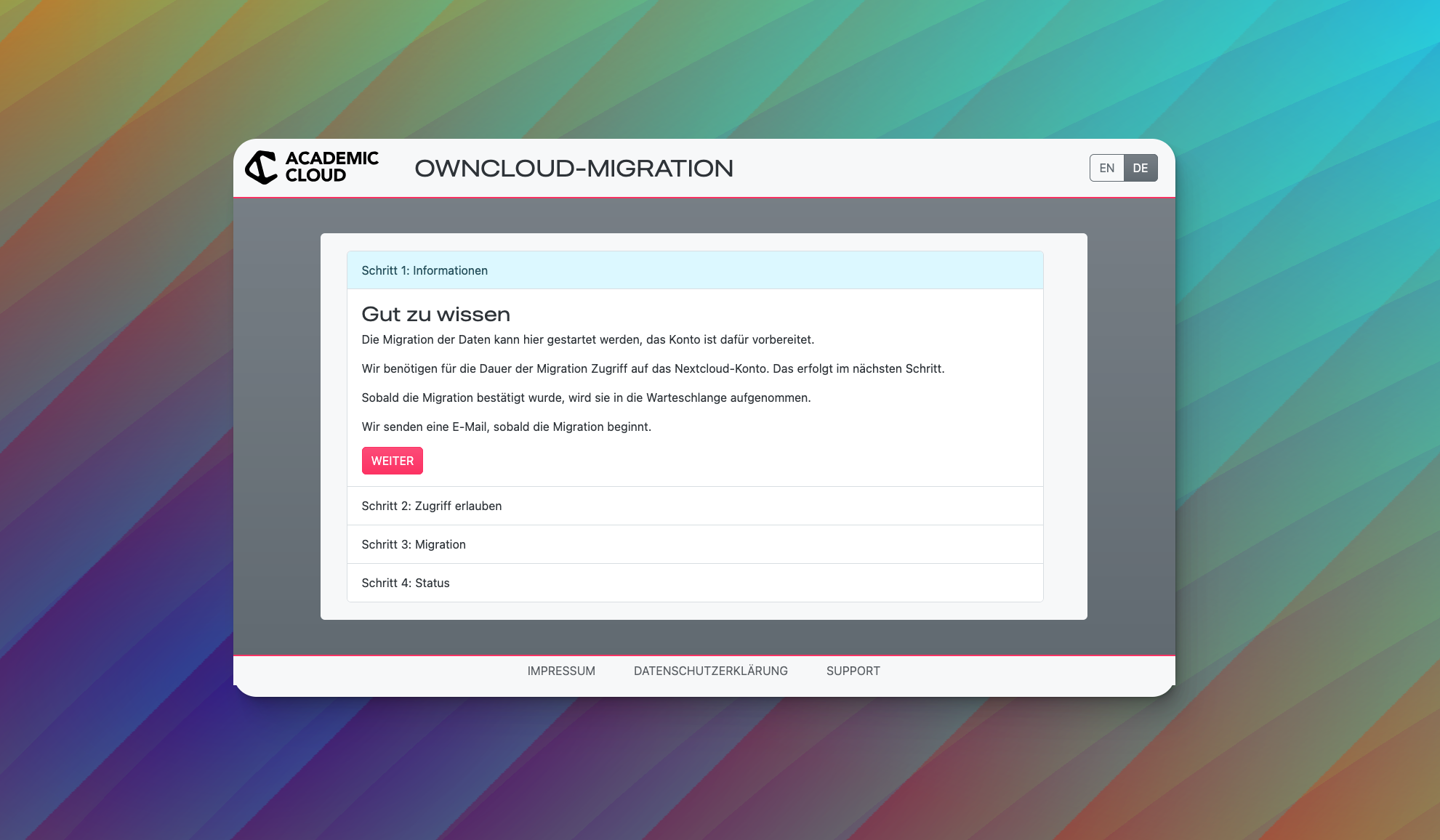
1. Wenn das Migrationstool geöffnet wird, erscheint zunächst ein Fenster mit einigen Informationen. Per Klick auf „Weiter“ gelangen Sie zu Schritt 2.
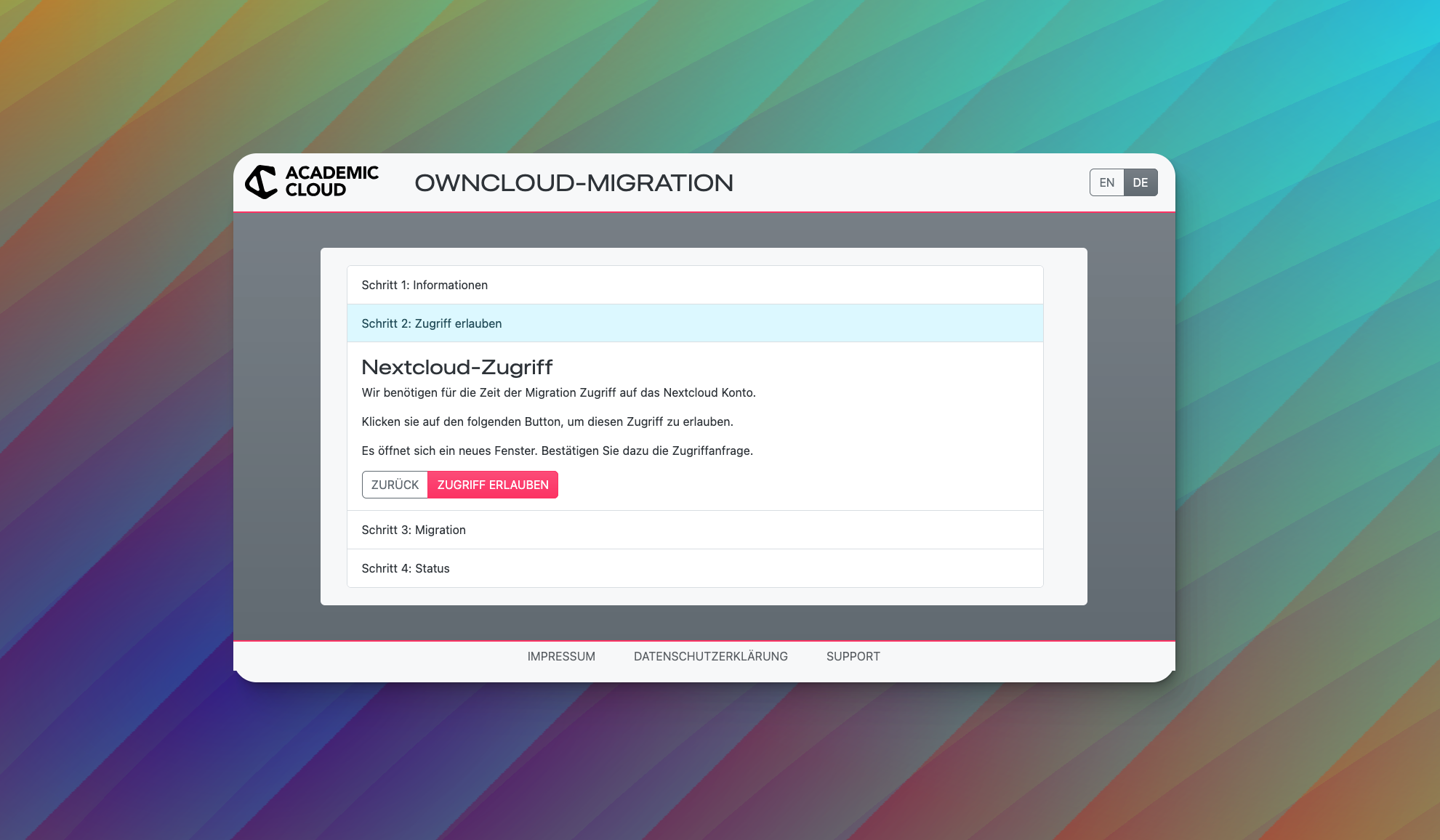
 2. Klicken Sie in diesem Schritt einfach auf „Zugriff erlauben“.
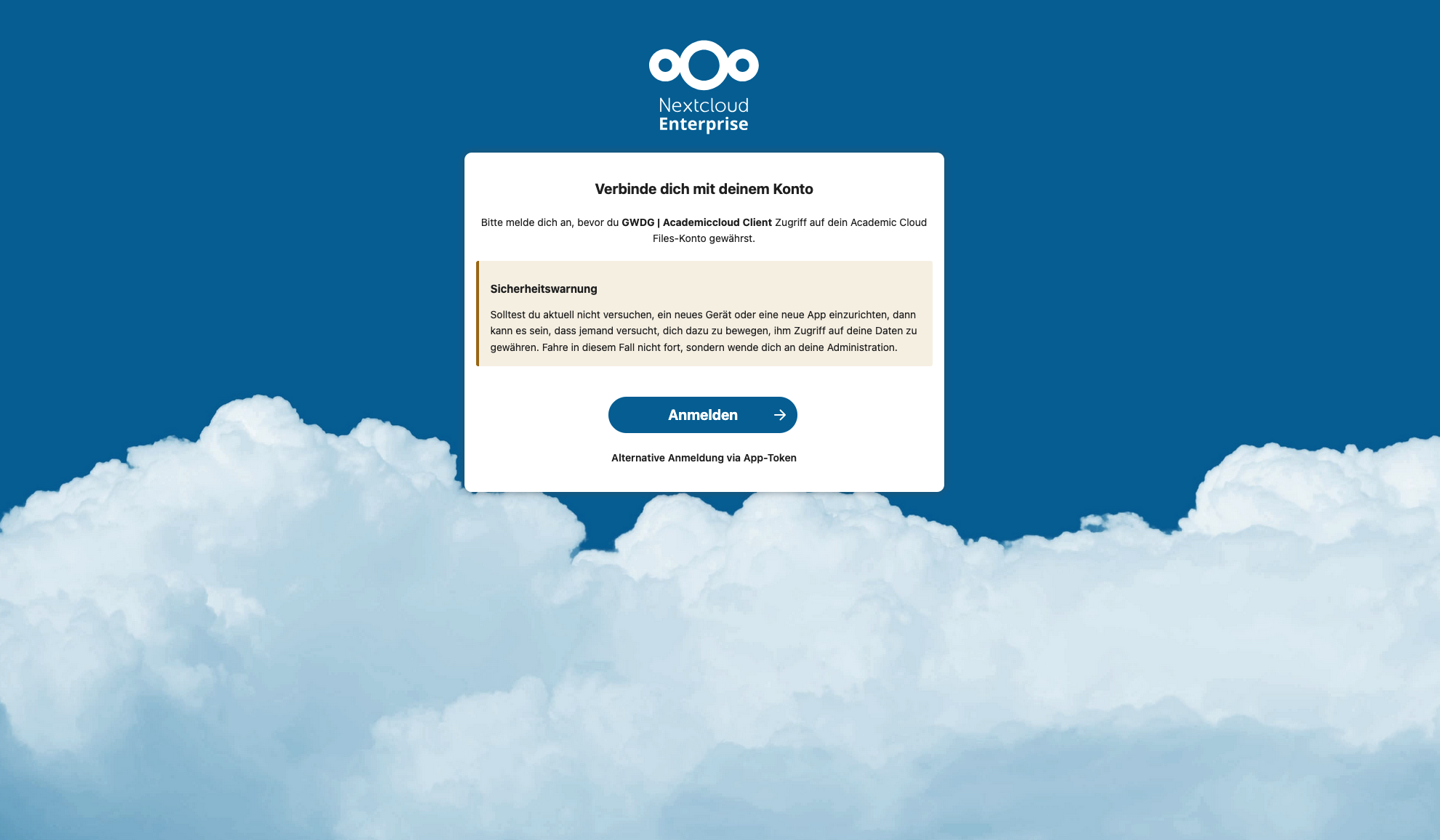
 3. Sie werden nun auf eine Nextcloud-Seite weitergeleitet, wo Sie sich mit Ihren gewohnten SSO-Zugangsdaten authentifizieren müssen.
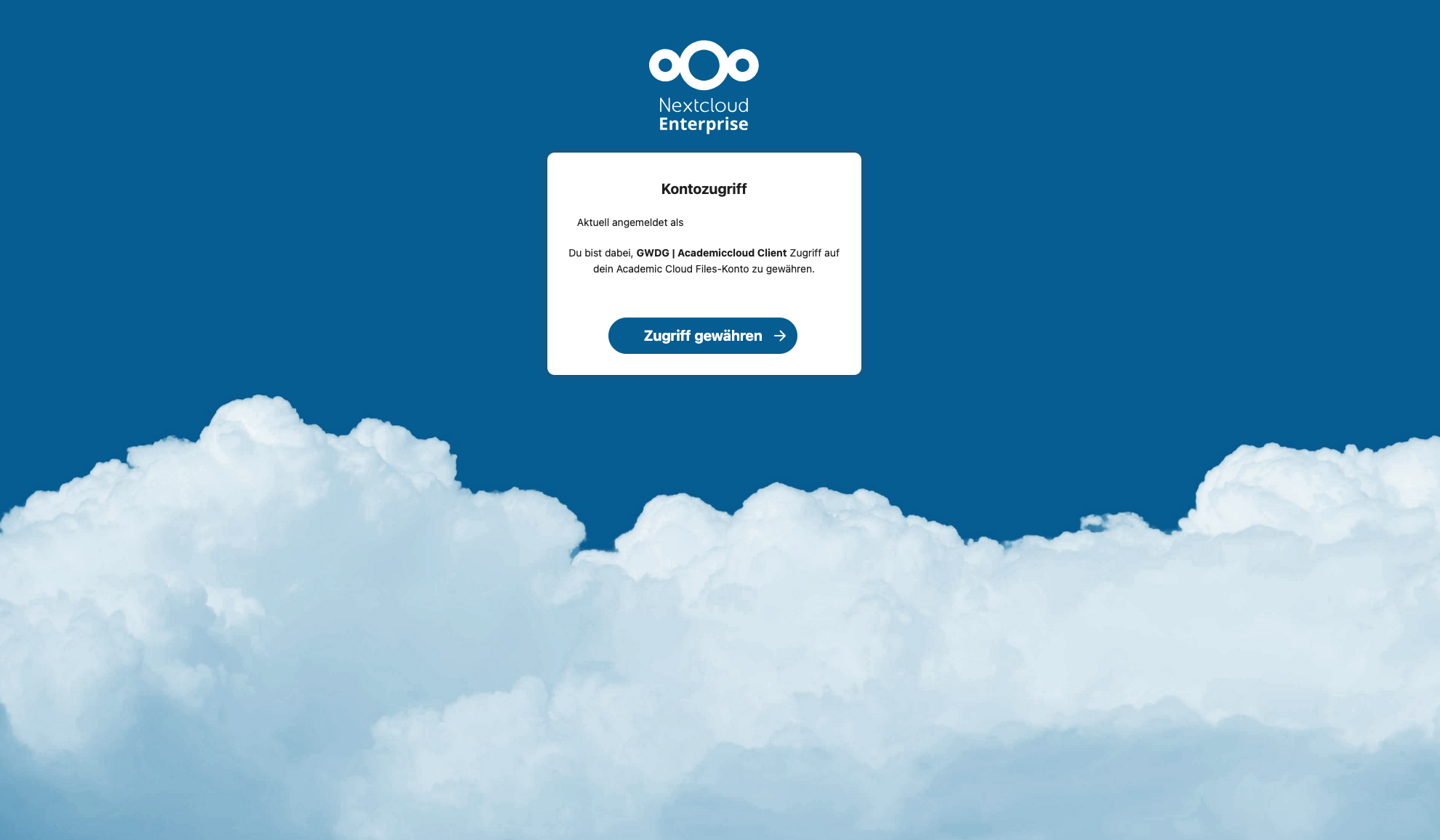
 4. Hat die Anmeldung funktioniert, klicken Sie erneut auf „Zugriff gewähren“, um dem Migrationstool den Zugriff auf Ihr Nextcloud-Konto zu erlauben.
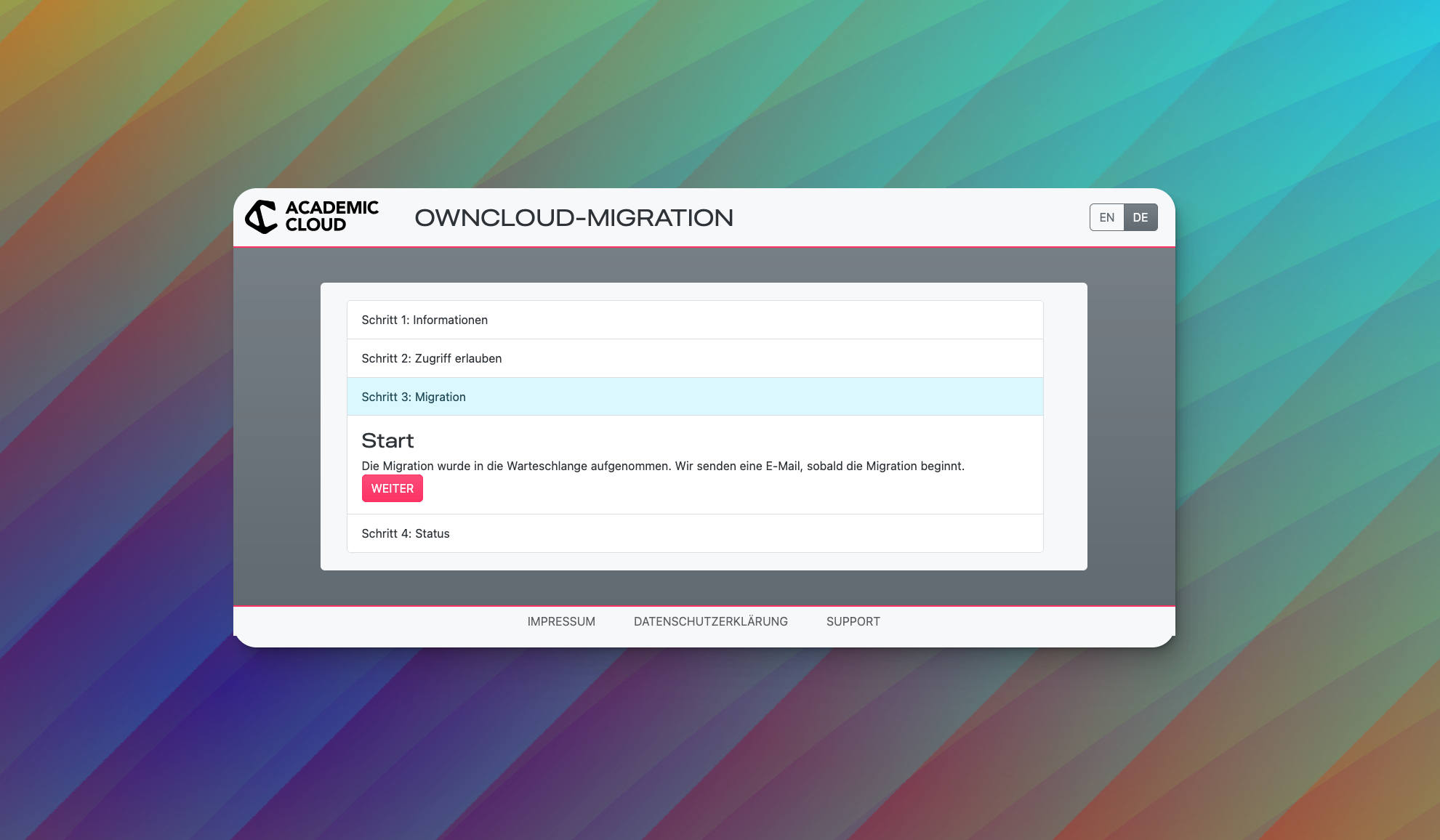
 5. Nun kann die Migration gestartet werden. Mit einem Klick auf „Weiter“ wird Ihr Account in unsere Migrations-Warteschlange aufgenommen. Sobald die Migration Ihres Kontos beginnt, erhalten Sie von uns eine E-Mail.
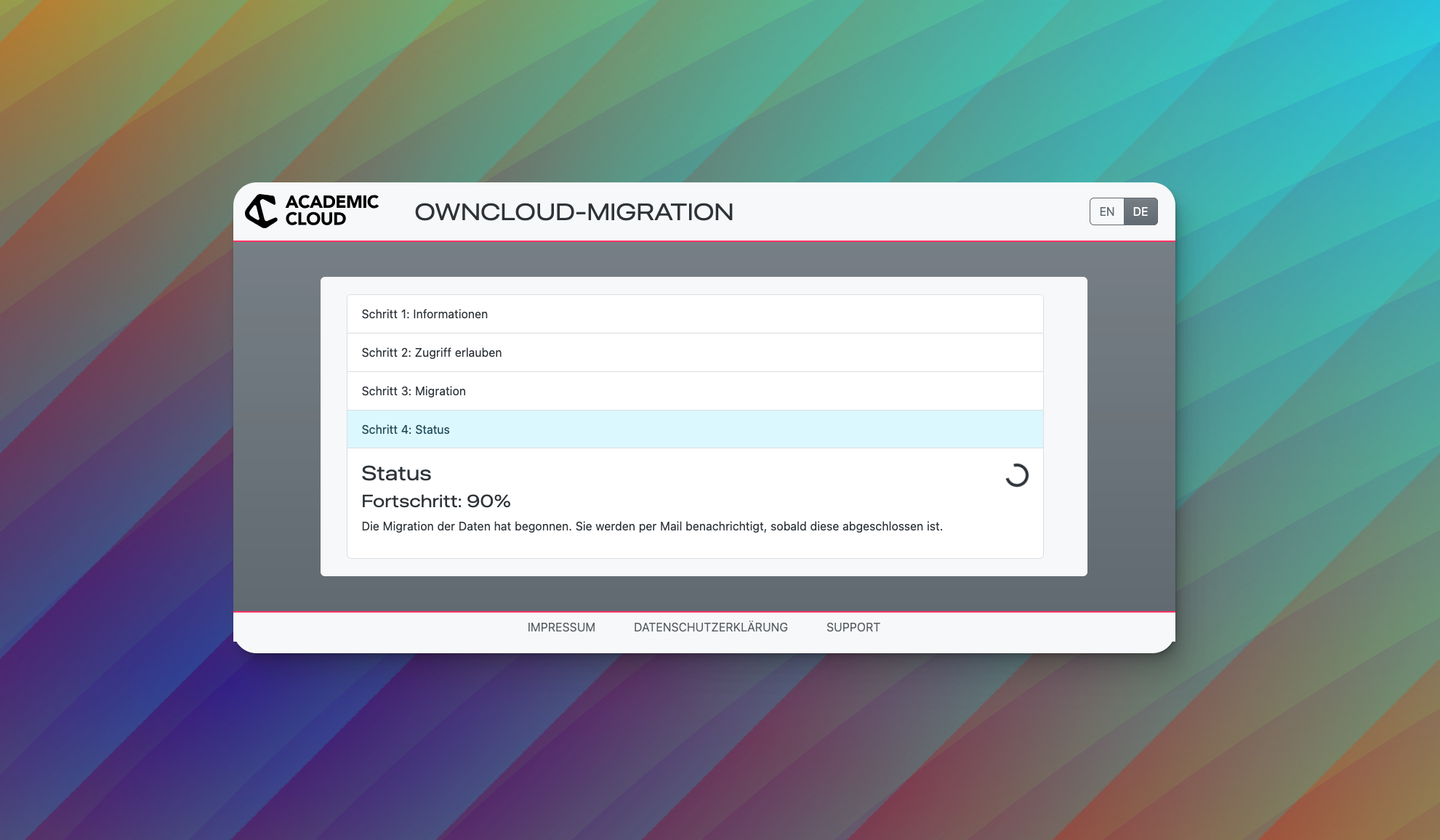
 6. Zusätzlich können Sie sich direkt im Migrationstool über den Stand der Migration informieren.
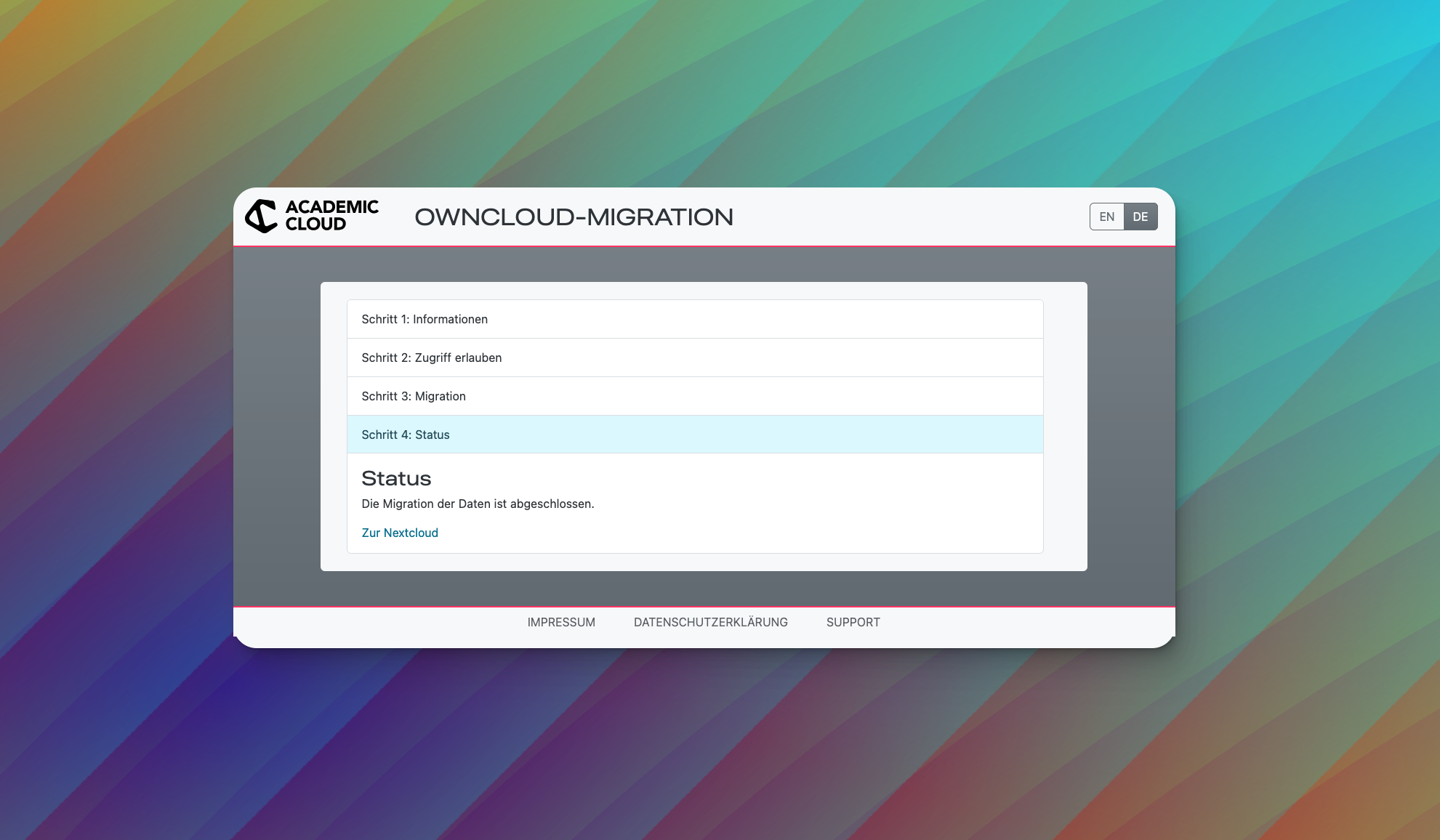
 7. Sobald die Migration abgeschlossen ist, erscheint ein Bestätigungsfenster. Ihre Daten wurden nun erfolgreich in die Nextcloud übertragen. Zusätzlich erhalten Sie hier einen direkten Link, mit dem Sie sofort auf Ihren neuen Nextcloud-Account zugreifen können.
Hinweis: Während der Migration erhalten Sie regelmäßig E-Mail-Benachrichtigungen, die Sie über den aktuellen Stand informieren.
Was passiert nach der Datenübertragung?
Nach der Übertragung Ihrer Daten haben Sie noch einmal ausreichend Zeit, um zu prüfen, ob alle benötigten Dateien korrekt umgezogen wurden. Frühestens einen Monat nach erfolgreicher Migration werden sämtliche Dateien im Quell-Account auf der ownCloud gelöscht.
Sollten Dateien fehlen oder andere Probleme auftreten, wenden Sie sich bitte mit dem Betreff „Problem bei Migration zu Nextcloud“ an unser Support-Team.
Bitte beachten Sie außerdem, dass alle Shares und öffentlichen Links nach der Migration automatisch auf „nur lesen“ (Read-Only) gesetzt werden. Sie können die Schreibrechte zwar manuell wieder aktivieren, jedoch ist danach keine erneute Migration mehr möglich, da der Read-Only-Status in diesem Fall auch in die Nextcloud übernommen würde. Sollten Sie also nachträglich Änderungen an Ihren Dateien in der ownCloud vornehmen, müssen Sie diese eigenständig in die Nextcloud übertragen. Wir raten daher ausdrücklich davon ab, dieses Vorgehen zu wählen, und empfehlen stattdessen dringend, sich innerhalb Ihrer Gruppen abzusprechen, die Migration der Shares zu koordinieren und ab einem gemeinsamen Zeitpunkt geschlossen auf Nextcloud zu wechseln, ohne anschließend noch Änderungen in ownCloud vorzunehmen.
Manuelle Migration
Sollte das Migrationstool überlastet sein, Probleme verursachen oder Sie die Migration aus anderen Gründen ohne das Migrationstool durchführen möchten, können Sie Ihre Daten auch manuell migrieren.
Bei dieser Methode werden die lokal auf Ihrem Computer synchronisierten ownCloud-Dateien in einen neuen Nextcloud-Synchronisationsordner übertragen.
Wichtig: Die Zeitstempel der Dateien müssen bei der Übertragung erhalten bleiben. Die Nextcloud- und ownCloud-Clients benötigen diese Informationen, um zu erkennen, welche Dateien geändert wurden und in welche Richtung die Synchronisation erfolgen muss. Aus diesem Grund müssen die Dateien verschoben und dürfen nicht einfach kopiert werden.
Schritt 1: Backup erstellen
Erstellen Sie unbedingt ein vollständiges Backup Ihres aktuellen ownCloud-Synchronisationsordners, bevor Sie mit der Migration beginnen.
Achten Sie dabei darauf, dass Sie für die anschließende Migration weiterhin mit dem ursprünglichen ownCloud-Synchronisationsordner arbeiten. Das Backup dient ausschließlich als zusätzliche Sicherheitskopie.
Schritt 2: Eingehende Freigaben und externe Speicher prüfen
Öffnen Sie Ihre ownCloud-Webseite und prüfen Sie, ob Sie eingehende Freigaben oder externe Speicher verwenden.
Für die GWDG ownCloud finden Sie diese Bereiche hier:
Eingehende Freigaben
Externe Speicher
Für die AC ownCloud finden Sie die eingehenden Freigaben hier:
Hinweis: In der AC ownCloud gibt es keine externen Speicher.
Entfernen Sie vorhandene externe Speicher.
Eingehende Freigaben, die nicht übertragen werden sollen oder können, stellen Sie bitte über das …-Menü der jeweiligen Freigabe auf „Abgelehnt“.

Wichtig: Wenn Sie feststellen, dass eine Freigabe von einer Kollegin oder einem Kollegen stammt, deren bzw. dessen Account möglicherweise nicht mehr aktiv ist, beispielsweise aufgrund einer längeren Abwesenheit oder Elternzeit, brechen Sie die Migration an dieser Stelle ab. Klären Sie zunächst, wie Sie künftig auf diese Daten zugreifen sollen.
Es können nur Freigaben von aktiven Accounts übertragen werden.
Schritt 3: Änderungen auf den eigenen Computer synchronisieren
Warten Sie, bis die vorgenommenen Änderungen vollständig auf Ihren eigenen Computer synchronisiert wurden.
Prüfen Sie anschließend im ownCloud-Client, ob alle Dateien vollständig auf Ihrer Festplatte verfügbar sind. Bitte beachten Sie zusätzlich die Hinweise unter zum Umzug von externen Laufwerken, Terminen und Kontakten. Diese Daten werden im Rahmen der hier beschriebenen manuellen Migration nicht automatisch übertragen und müssen gegebenenfalls separat umgezogen werden.
Wichtig: Wenn Sie die Funktion „Virtuelle Dateien“ verwenden, ist eine Offline-Migration nicht möglich. Brechen Sie in diesem Fall die Migration ab und deaktivieren Sie zunächst die virtuellen Dateien. Warten Sie anschließend, bis alle Dateien vollständig auf Ihren Computer heruntergeladen wurden.
Schritt 4: ownCloud-Client entfernen
Beenden Sie den ownCloud-Client vollständig.
Deinstallieren Sie anschließend den ownCloud-Client.
Entfernen Sie danach die Konfigurationsdateien des ownCloud-Clients.
Je nach Betriebssystem befinden sich diese in folgenden Ordnern:
Linux: ~/.config/ownCloud/
Windows: %APPDATA%\ownCloud\
Beispiel: C:\Users\<Benutzername>\AppData\Roaming\ownCloud
macOS: ~/Library/Preferences/ownCloud/
Schritt 5: Nextcloud-Client installieren
Installieren Sie anschließend den Nextcloud-Client. Den Client finden Sie auf der Website von Nextcloud
Die Einrichtung erfolgt grundsätzlich wie zuvor beim ownCloud-Client.
Wichtig: Falls Sie die ownCloud-Konfigurationsdateien nicht entfernt haben, kann der Nextcloud-Client vorschlagen, die alte ownCloud-Konfiguration weiterzuverwenden. Verwenden Sie diese Möglichkeit nicht.
Unter Windows dürfen für diese Migration außerdem keine virtuellen Dateien verwendet werden.
Schritt 6: Synchronisationsdaten entfernen
Öffnen Sie den bisherigen ownCloud-Synchronisationsordner und entfernen Sie die folgenden versteckten Dateien:
.sync*.db
.sync*.db-shm
.sync*.db-wal
Dadurch werden die lokalen Synchronisationsinformationen des bisherigen ownCloud-Clients entfernt.
Schritt 7: Dateien in den neuen Nextcloud-Ordner übertragen
Erstellen Sie einen neuen Synchronisationsordner für Nextcloud.
Verschieben Sie anschließend alle Dateien und Ordner aus dem bisherigen ownCloud-Synchronisationsordner in den neuen Nextcloud-Synchronisationsordner.
Wichtig: Die Dateien müssen verschoben und dürfen nicht kopiert werden. Beim Verschieben bleiben die benötigten Zeitstempel erhalten.
Schritt 8: Migration abschließen
Richten Sie den Nextcloud-Client mit dem neuen Nextcloud-Synchronisationsordner ein und lassen Sie die Daten vollständig mit der Nextcloud synchronisieren.
Abhängig von der Datenmenge und Ihrer Internetverbindung kann dieser Vorgang einige Zeit dauern.
Wichtiger Hinweis zum alten ownCloud-Synchronisationsordner
Theoretisch können Sie den alten ownCloud-Synchronisationsordner weiterverwenden. Aus unserer Support-Erfahrung führt dies jedoch häufig zu Verwirrung und Problemen, da anschließend möglicherweise nicht mehr eindeutig ist, welcher Ordner aktuell verwendet wird.
Wir empfehlen daher ausdrücklich, den alten ownCloud-Synchronisationsordner nach erfolgreicher Migration vollständig zu entfernen.
Behalten Sie lediglich das zuvor erstellte Backup, bis Sie sicher sind, dass die Migration vollständig und erfolgreich abgeschlossen wurde.
Nextcloud Client installieren und einrichten
Einführung Mit dem Nextcloud Client können Sie Dateien zwischen Ihrem Computer und Ihrer Nextcloud-Instanz synchronisieren. Dadurch können Sie auf Ihre Dateien direkt über Ihren Computer zugreifen und Änderungen automatisch mit Ihrer Nextcloud synchronisieren.
Diese Anleitung führt Sie Schritt für Schritt durch den Download, die Installation und die Einrichtung des Nextcloud Clients. Dabei zeigen wir Ihnen auch, wie Sie die für Ihr Konto passende Serveradresse herausfinden.
1. Nextcloud Client herunterladen
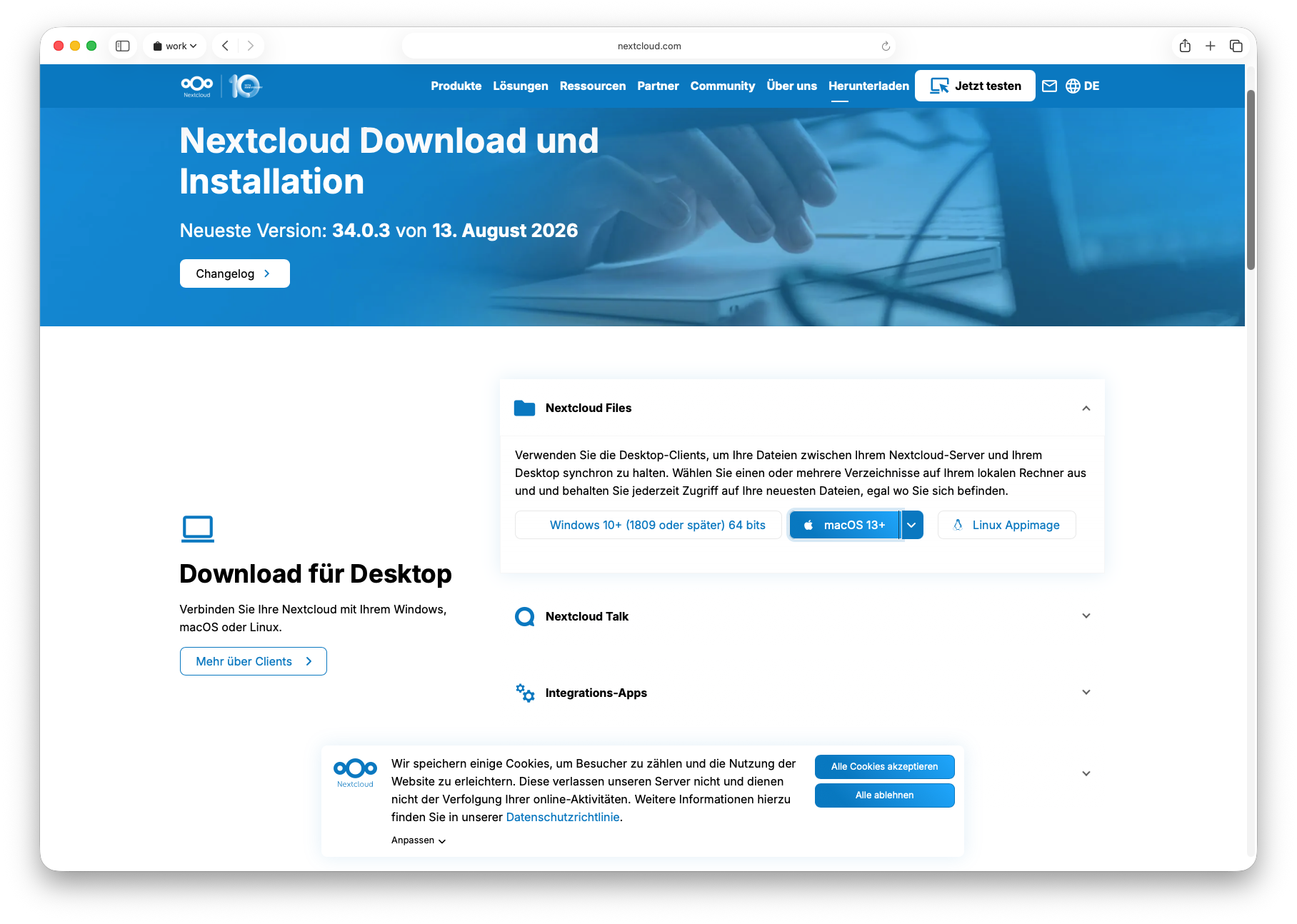
Laden Sie zunächst den Nextcloud Client für Ihr Betriebssystem herunter.
Gehen Sie dazu auf folgende Seite: https://nextcloud.com/de/installation/
Wählen Sie dort die für Ihr Betriebssystem passende Version aus und starten Sie den Download.
2. Nextcloud Client installieren und öffnen
Warten Sie, bis der Download vollständig abgeschlossen ist.
Öffnen Sie anschließend die heruntergeladene Installationsdatei und installieren Sie den Nextcloud Client auf Ihrem Computer.
Starten Sie den Nextcloud Client nach der Installation.
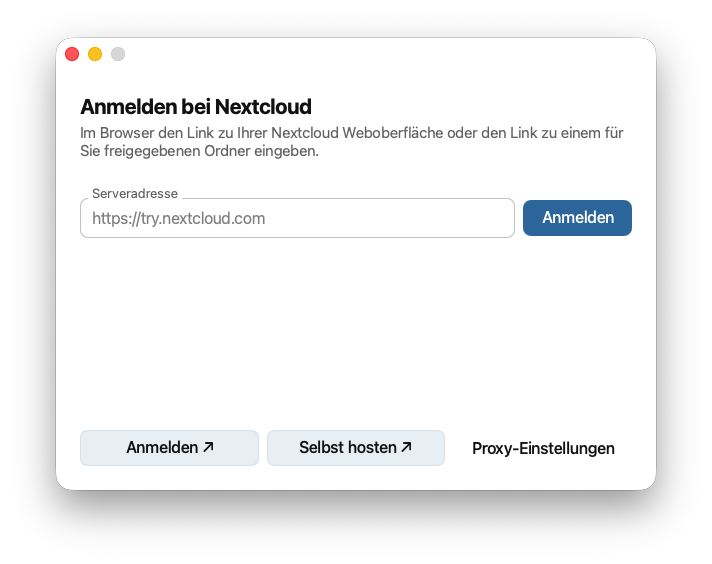
Es öffnet sich ein Fenster, in dem Sie nach der Serveradresse Ihrer Nextcloud gefragt werden.
Wichtig bei vorheriger Nutzung von ownCloud:
Wenn Sie zuvor den ownCloud Client installiert hatten, bietet Ihnen Nextcloud möglicherweise an, die bestehende Konfiguration von ownCloud zu übernehmen.
Stimmen Sie dieser Übernahme nicht zu.
Wählen Sie stattdessen die Einrichtung des Nextcloud Clients mit der Serveradresse Ihrer Nextcloud-Instanz.
3. Wo finde ich meine Serveradresse?
Melden Sie sich unter unserer zentralen Anmeldeseite unter files.academiccloud.de mit Ihren Zugangsdaten an.
Nach erfolgreicher Anmeldung werden Sie automatisch zu der Nextcloud-Instanz weitergeleitet, die Ihrem Account zugeordnet ist.
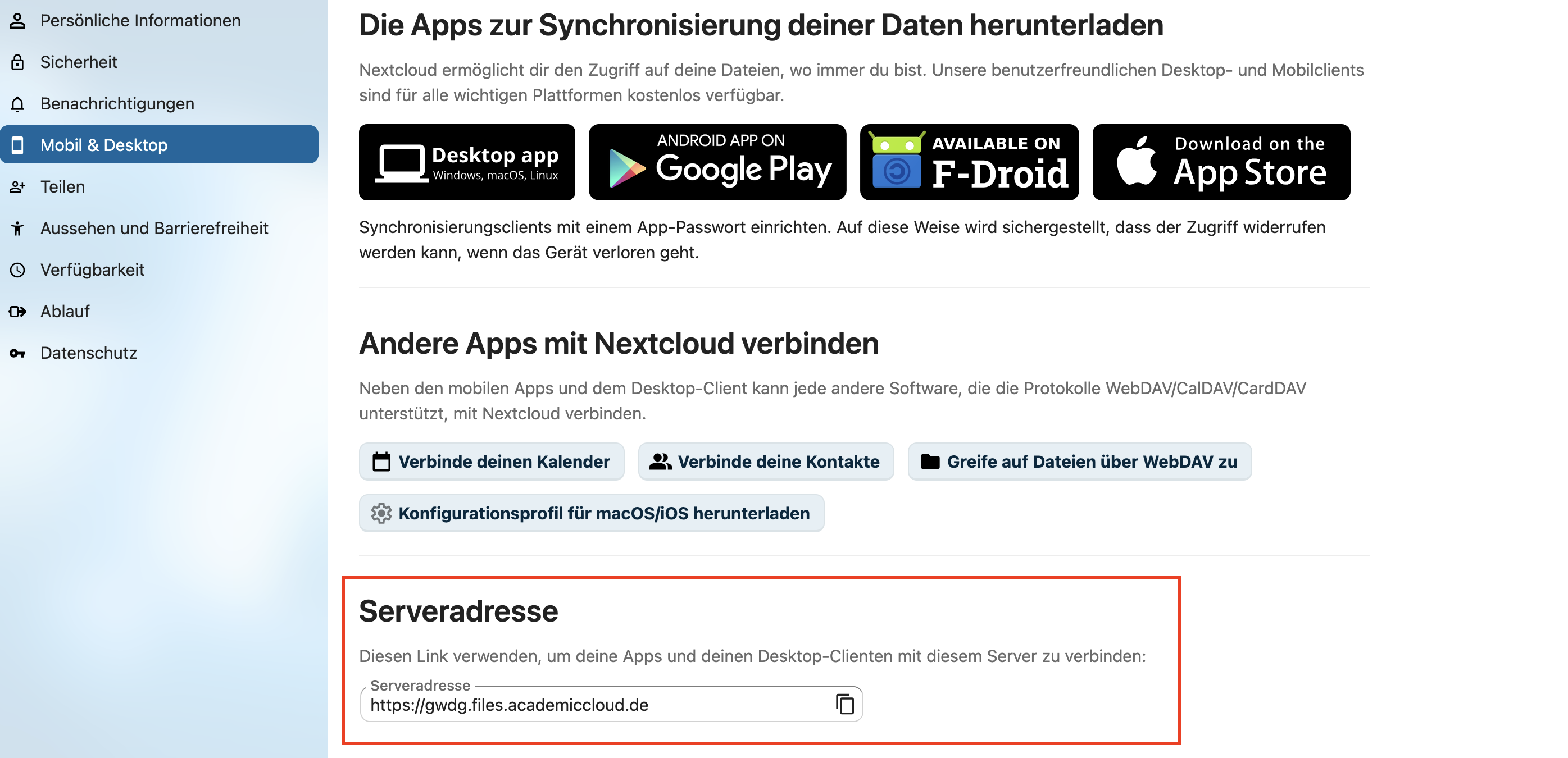
Nach der Weiterleitung können Sie die Serveradresse Ihrer Nextcloud-Instanz direkt aus der Adresszeile Ihres Browsers ablesen.
Wichtig: Übernehmen Sie auch hier die vollständige Adresse einschließlich “https:”.

Alternativ kann in den persönlichen Nextcloud-Einstellungen unter dem Menüpunkt “Mobil & Desktop” die Serveradresse eingesehen werden.
4. Serveradresse im Nextcloud Client eingeben
Kehren Sie nun zum Fenster des Nextcloud Clients zurück.
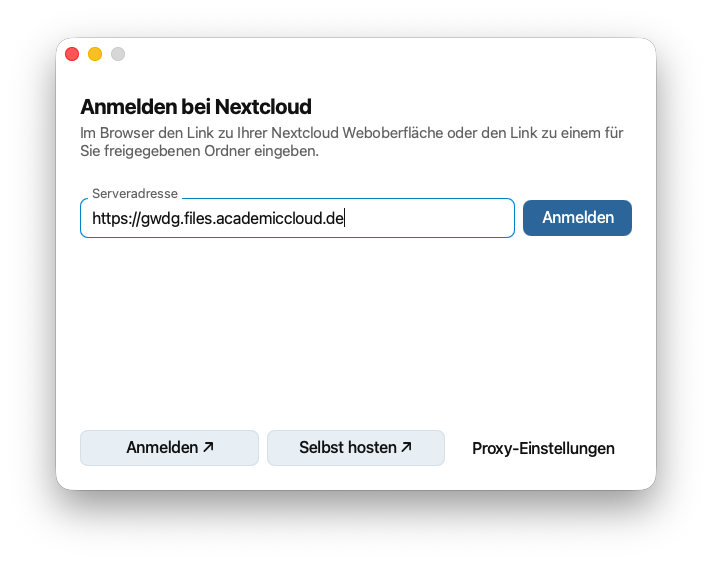
Tragen Sie dort die zuvor ermittelte Serveradresse ein und bestätigen Sie Ihre Eingabe.
Je nach verwendetem Client und Betriebssystem kann es vorkommen, dass das Anmeldefenster nach Eingabe der Serveradresse der Instanz „hängen bleibt“ und nicht automatisch zur Anmeldung weitergeleitet wird.
Sollte dies bei Ihnen der Fall sein, geben Sie als Serveradresse files.academiccloud.de ein. Nach der Anmeldung werden Sie automatisch zur für Sie zuständigen Instanz weitergeleitet.
** 5. Im Browser anmelden und Zugriff erlauben**
Anschließend öffnet sich für die Anmeldung automatisch ein neues Fenster in Ihrem Browser.
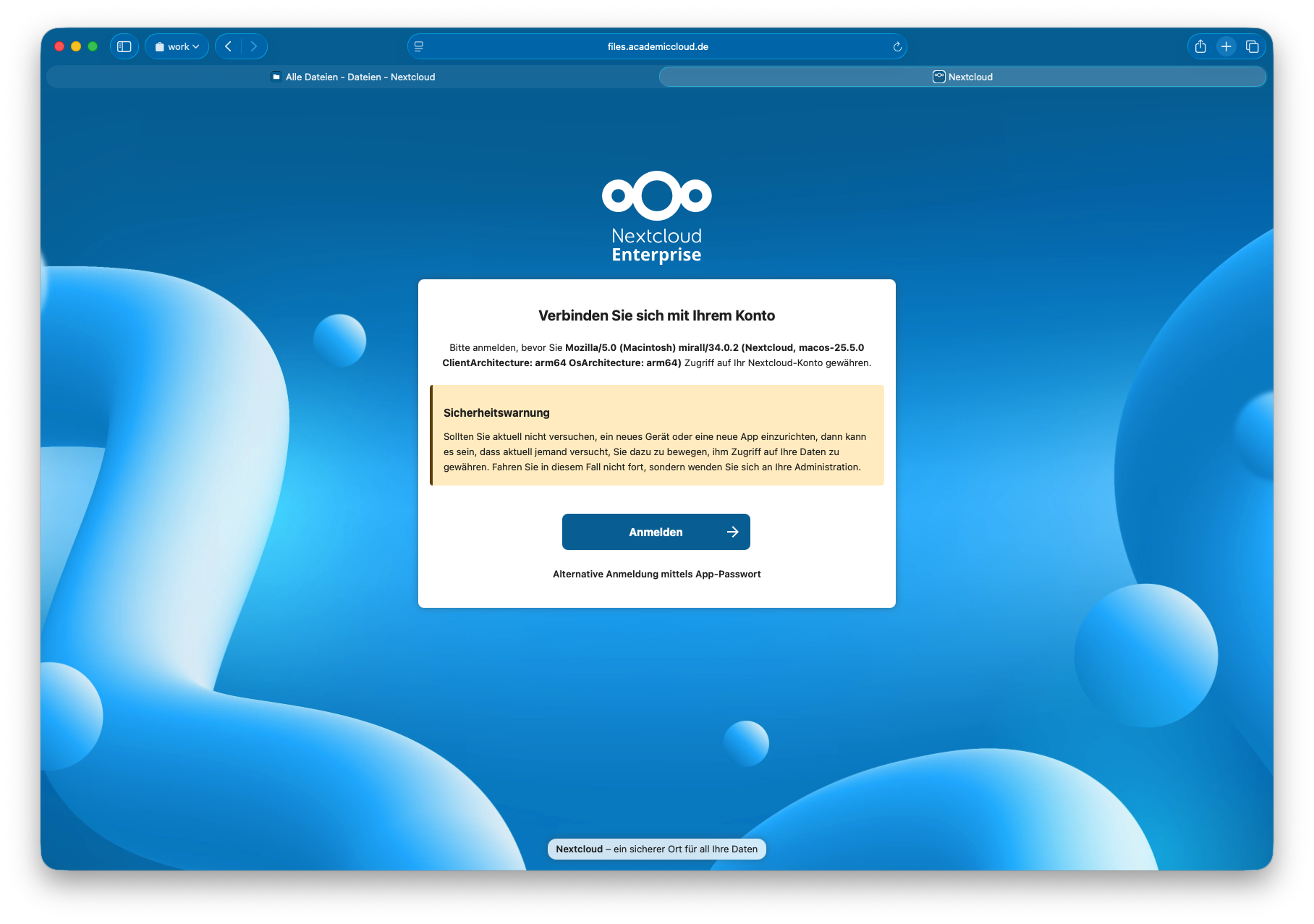
Melden Sie sich dort mit Ihren Zugangsdaten an. Dadurch erlauben Sie dem Nextcloud Client den Zugriff auf Ihr Nextcloud-Konto.
Hinweis: Wenn Sie zuvor den Weg über Schritt 3b gewählt haben, kann es sein, dass Sie sich nicht erneut anmelden müssen. Ihre Anmeldung aus Schritt 3b ist in diesem Fall möglicherweise noch gültig.
Nach erfolgreicher Anmeldung wird Ihnen im Browser eine entsprechende Erfolgsmeldung angezeigt.
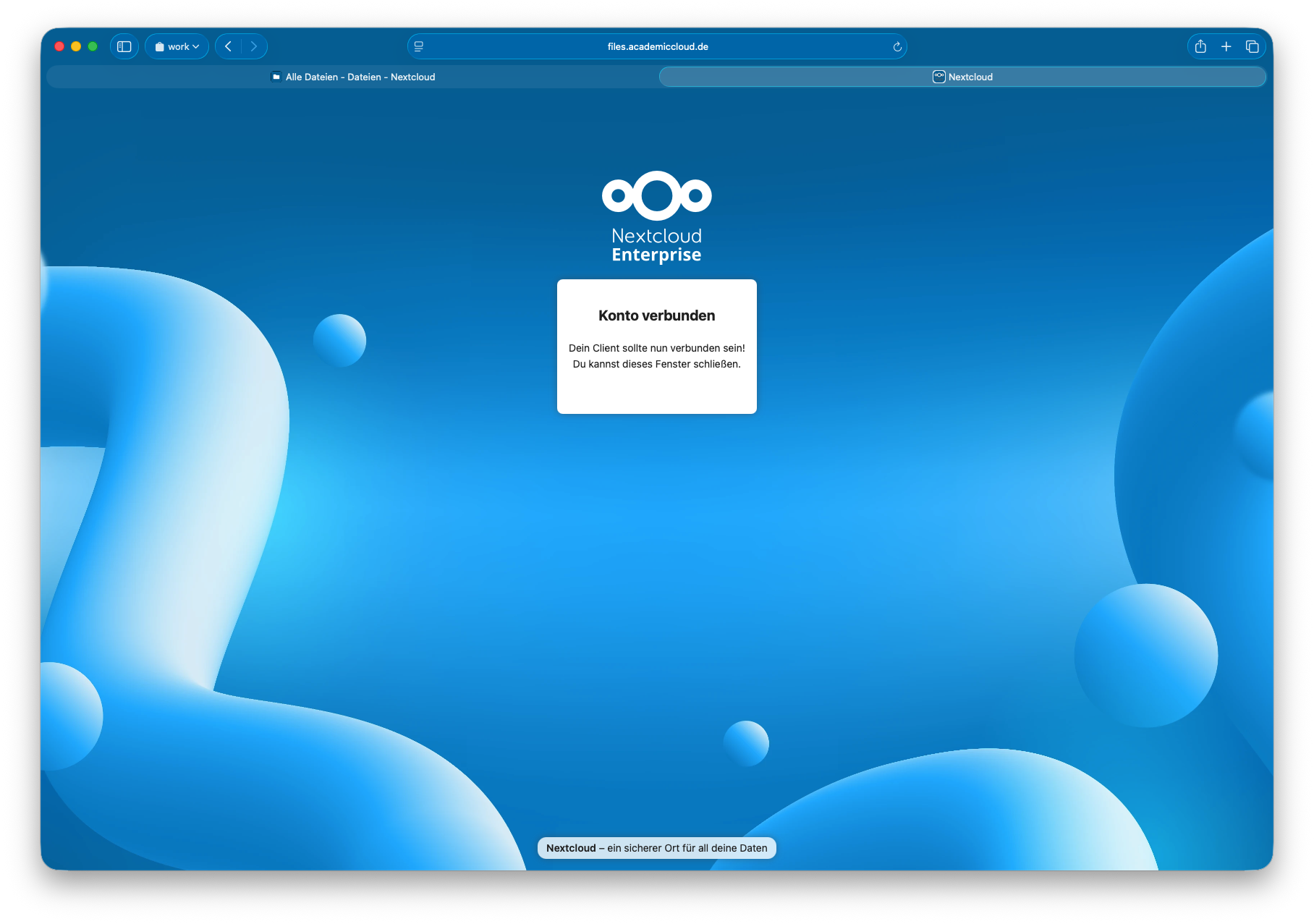
Sie können das Browserfenster anschließend schließen bzw. zum Nextcloud Client zurückkehren.
6. Nextcloud Client einrichten
Zurück im Nextcloud Client können Sie nun die gewünschten Einstellungen vornehmen.
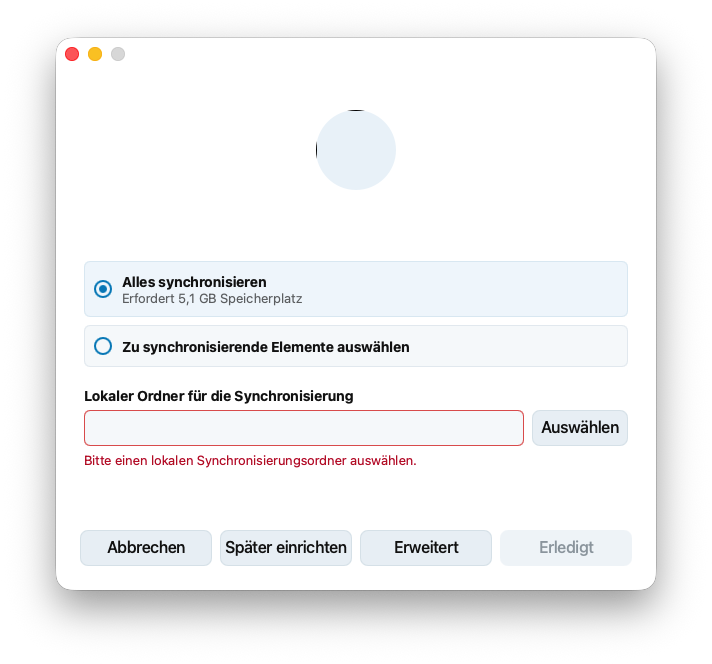
Je nach Bedarf können Sie beispielsweise festlegen, welche Ordner synchronisiert werden sollen und wo die synchronisierten Dateien auf Ihrem Computer gespeichert werden.
Schließen Sie die Einrichtung ab.
Empfehlung:
Wir raten dazu, unter „Erweitert“ die Nutzung virtueller Dateien zu deaktivieren.
Fertig! Der Nextcloud Client ist nun eingerichtet und kann verwendet werden.
Ihre Dateien werden entsprechend Ihrer gewählten Einstellungen mit Ihrer Nextcloud synchronisiert.
Grund der Umstellung
Die Umstellung auf Nextcloud ist notwendig aufgrund von Veränderungen bei ownCloud und der dahinterstehenden Firmenpolitik. Gleichzeitig bietet Nextcloud zahlreiche Vorteile:
- Durch die Möglichkeit, kleinere, individuelle Instanzen aufzubauen, können institutionsspezifische Icons und Farb-Themes genutzt werden.
- Die Backup-Optionen lassen sich an die individuellen Bedürfnisse und Voraussetzungen jeder Instanz anpassen.
- Es können zusätzliche Administrationszugänge für die IT-Abteilung der jeweiligen Hochschule oder des Instituts eingerichtet werden.
Weiterführende Informationen
Weitere Hintergrundinformationen finden Sie in unseren GWDG-Nachrichten 6|24
Bei Fragen oder Anliegen schreiben Sie uns gerne ein Ticket an support@gwdg.de mit dem Betreff „Frage zu Nextcloud Migration“.
FAQ zu Nextcloud und dem Migrationstool
Was ist zu beachten, wenn mir eine große Share gehört, auf der auch andere arbeiten?
Bitte sprechen Sie sich innerhalb Ihrer Gruppe und mit Ihren Kolleg:innen vor der Migration ab.
Erst wenn die Besitzerin oder der Besitzer der Share die Migration abgeschlossen hat, werden die Shares auch für die anderen Nutzer*Innen in Nextcloud wieder nutzbar.
Beachten Sie, dass die Shares in der ownCloud nach der Migration auf „nur lesen“ (Read-Only) gestellt werden. Eine gemeinsame Bearbeitung in der ownCloud ist dann nicht mehr möglich.
Ich habe Daten in der GWDG-ownCloud und in der AC-ownCloud – was passiert bei der Migration?
Wenn Sie beide Systeme nutzen, müssen Sie unbedingt auf die Benennung Ihrer Dateien und Verzeichnisse achten.
Bei gleichnamigen Dateien kommt es zu einem Namenskonflikt. In diesem Fall wird die Datei aus der zuerst migrierten Instanz beibehalten. Die gleichnamige Datei aus der zweiten Instanz wird nicht migriert und damit verworfen.
Das bedeutet: Wenn Sie beispielsweise zuerst die GWDG-ownCloud und anschließend die AC-ownCloud migrieren, bleibt bei einem Namenskonflikt die Datei aus der GWDG-ownCloud erhalten. Die entsprechende Datei aus der AC-ownCloud wird nicht übernommen.
Empfehlung: Benennen Sie Daten und Verzeichnisse vor der Migration so um, dass es nicht zu Namenskonflikten zwischen den beiden Systemen kommt. So stellen Sie sicher, dass alle gewünschten Daten migriert werden.
Was passiert mit den Daten, die nicht automatisch migriert werden?
- Öffentliche Links: Alle bisherigen ownCloud-Links werden ungültig, da sich die URLs ändern.
- Dateien, die Ihnen von anderen Nutzer:innen geteilt wurden: Diese sind erst verfügbar, wenn der/die Besitzer:in die Migration durchgeführt hat. Zur Unterstützung wird nach dem Umzug im Root-Ordner Ihrer Nextcloud die Datei `migration-info.txt` bereitgestellt, die eine Übersicht aller nicht übertragenen Shares enthält.
- Externe Laufwerke: Dateien in eingebundenen externen Laufwerken werden nicht migriert. Externe Laufwerke müssen in Nextcloud neu eingebunden werden.
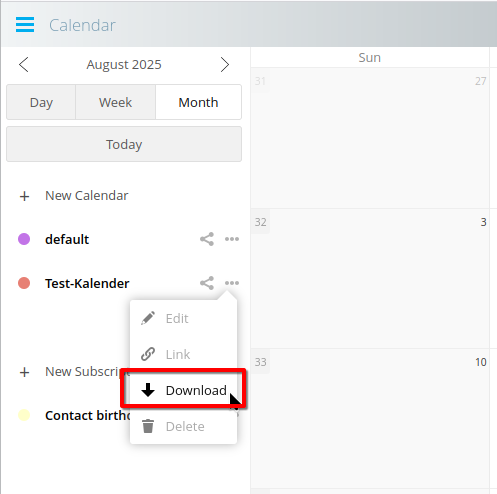
- Kalender (z. B. Termine): Können über die Einstellungen in der ownCloud als ICS-Datei heruntergeladen und anschließend in Nextcloud oder anderen Kalenderdiensten importiert werden.
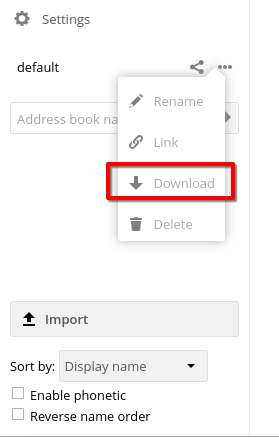
- Kontakte: Können als VCF-Datei exportiert und an anderer Stelle wieder importiert werden.
Wie funktioniert die Freigabe über verschiedene Nextcloud-Instanzen hinweg?
Gruppenfreigaben funktionieren nicht über Instanzgrenzen hinweg.
Beispiel:
- Gruppe mit drei Mitgliedern: A, B (auf `gwdg.files.ac.de`) und G (auf `guest.files.ac.de`).
- Wenn A an die Gruppe teilt → nur B sieht die Share, G jedoch nicht.
- Wenn G an die Gruppe teilt → niemand sieht die Share.
Das Problem besteht ausschließlich bei Gruppen. An einzelne Accounts auf anderen Instanzen können Sie Daten problemlos freigeben.
Wie bekomme ich Zugriff auf Dateien, die mit mir geteilt wurden?
Sobald der Besitzer oder die Besitzerin der Dateien die Migration abgeschlossen hat, werden auch die Shares übertragen. Ab diesem Zeitpunkt haben Sie automatisch wieder Zugriff auf die mit Ihnen geteilten Daten.
Hinweis: In Gruppen oder Teams, in denen viele Shares genutzt werden, ist es sinnvoll, die Migrationen abzusprechen und zu koordinieren.
Muss ich auf meinem Computer einen neuen Client installieren?
Ja. Die bisherigen ownCloud-Clients sind nicht kompatibel mit Nextcloud.
Bitte installieren Sie daher den Nextcloud-Client, um weiterhin synchronisieren zu können. Den Client finden Sie auf der Website von Nextcloud
Kann ich einfach das ownCloud-Verzeichnis auf meinem PC umbenennen und weiternutzen?
Davon raten wir ab. Der Grund dafür ist, dass die Zugriffszeiten der Dateien für die Synchronisation wichtig sind und durch einen Kopiervorgang oder sonstige Eingriffe nicht verändert werden sollten. Der Client entscheidet anhand dieser Informationen, welche Datei zuletzt geändert wurde und in welche Richtung die Synchronisation erfolgen muss.
Wenn es nicht anders geht, wenden Sie sich bitte an jemanden, der sich mit rsync auskennt, oder schreiben Sie unserem Support an support@gwdg.de.
Was passiert nach der Migration mit meinem ownCloud-Account?
- Alle Shares und öffentlichen Links werden auf „nur lesen“ (Read-Only) gesetzt.
- Wenn Sie weiterhin Schreibrechte benötigen, können Sie dies manuell ändern – müssen dann aber selbst dafür sorgen, dass Änderungen erneut übertragen werden.
- Nach erfolgreicher Migration haben Sie mindestens einen Monat Zeit, um die übertragenen Daten zu prüfen. Anschließend werden sämtliche Dateien im Quell-Account gelöscht.
Falls Sie Ihren Account länger benötigen, wenden sie sich bitte rechtzeitig an unseren Support unter support@gwdg.de.
Ich habe Links auf meine Daten in einer Veröffentlichung angegeben. Diese müssen verfügbar bleiben – was mache ich jetzt?
Bitte beachten Sie: Öffentliche Links ändern sich mit der Umstellung auf Nextcloud und bleiben daher nicht dauerhaft gültig. Für die langfristige Referenzierung wissenschaftlicher Daten (z. B. über 10 Jahre) sollten Sie einen Persistent Identifier (PID) nutzen.
Falls Sie in einer Veröffentlichung auf Ihre ownCloud-Daten verlinkt haben, wenden Sie sich bitte an unser Support-Team und eröffnen ein Ticket. Wir prüfen gemeinsam mit Ihnen mögliche Lösungen.
Warum habe ich als Person der Technischen Universität Braunschweig keinen Zugriff auf das Nextcloud-Migrationstool?
Wenn Sie zur Technischen Universität Braunschweig gehören und bei der Nutzung unseres Nextcloud-Migrationstools folgende Fehlermeldung erhalten:
„Ihr Konto hat keine Berechtigung diese Website zu verwenden. Bei Fragen wenden Sie sich bitte an support@gwdg.de“
wenden Sie sich bitte nicht an den GWDG-Support, auch wenn dies in der Fehlermeldung angegeben ist.
Bitte kontaktieren Sie stattdessen die IT der Technischen Universität Braunschweig.
Konten der Technischen Universität Braunschweig werden von unserem Migrationstool abgelehnt, da für diese Konten keine gültige Zielinstanz hinterlegt ist, auf die die Daten migriert werden könnten.
Die Migration muss stattdessen über die lokale IT der Technischen Universität Braunschweig abgestimmt und durchgeführt werden.
Wie kann ich mich in der Nextcloud-App einloggen?
Anders als beim Nextcloud-PC-Client müssen Sie in der Nextcloud-App nicht die Adresse Ihrer jeweiligen Nextcloud-Instanz als Serveradresse eingeben.
Verwenden Sie stattdessen die allgemeine Serveradresse: files.academiccloud.de
Nach Eingabe der Serveradresse öffnet sich ein Anmeldefenster. Melden Sie sich dort mit Ihren Zugangsdaten an. Nach erfolgreicher Anmeldung wird die App automatisch der Nextcloud-Instanz zugeordnet, die für Ihren Account hinterlegt ist.