Table of Contents
Virtuelle Server
Übersicht VMware Umgebung bei der GWDG
Die GWDG betreibt eine VMware vSphere-Umgebung auf Basis von vSphere ESXi 8.0 U3. Diese ist für alle Kunden der GWDG verfügbar. Voraussetzung ist ein AD Account bei der GWDG mit Berechtigung zur Nutzung des GWDG EduVPN.
Infrastruktur
Die VMware-Cluster der GWDG verfügen über VMware-eigene HA-Funktionalität. Im Fehlerfall eines VMware-Hosts werden die darauf laufenden VMs auf einem anderen Host neu gestartet.
Die Compute Ressourcen der Cluster sind auf drei Standorte in Göttingen verteilt und standortredundant, sodass bei Wegfall eines Standortes alle VMs auf den anderen Standorten weiter betrieben werden können, solange der darunter liegende Speicher verfügbar ist. Bei Diensten mit speziellen Anforderungen können Ressourcen für den Betrieb an beiden Standorten vorgehalten werden.
Als Massenspeicher kommt ein Metrocluster von NetApp zum Einsatz, welcher jeweils ein zweistündliches asynchrones BackUp an einem anderen Standort hat. Außerdem ist der Zugriff auf weiteren, bei der GWDG vorhandenen Massenspeicher für größere Datenmengen (unter anderem via ceph S3, iSCSI, NFS, …) möglich. Für höchstverfügbare VM Daten bietet die GWDG zudem einen weiteren, synchron gespiegelten Massebspeicher, ebenfalls auf Basis eines Metrocluster von NetApp an.
Serviceleistungen
Die GWDG stattet die Kunden mit umfangreichen Rechten zur Verwaltung der VMs aus:
- Einschalten, Ausschalten, Neustart usw.
- Anlegen und Entfernen von VM Snapshots, sowie eigenständige Rücksprünge
- Zugriff auf die Konsole
- Einlegen von im Windows Profil gespeicherten ISO-Images
- Aktivieren und Deaktivieren der Netzwerkinterfaces
- Erstellen, Modifizieren und Ausführen von „scheduled Tasks“
- Setzen von Beschreibungen und Attributen der VMs
Weitere Möglichkeiten einer Enterprise VMWare-Umgebung sind nicht im Self-Service verwaltbar, können aber in den meisten Fällen via Ticket angefragt werden. unter anderem gehören dazu:
- Anpassen der Ressourcen (CPU, RAM, Disksize, Netzwerkzuordnung)
- Hinzufügen oder Entfernen von weiteren Ressourcen (Disks, Nics, …)
Die Bearbeitung der Anfragen erfolgt während der Betriebszeiten der GWDG, Montag bis Freitag von 7:00 bis 21:00 Uhr und Samstag und Sonntag von 10:00 bis 18:00 Uhr. Die GWDG ist bemüht, die Anfragen schnellstmöglich zu abschließend zu bearbeiten.
Zugang und Verwaltung von VMs
Für die Verwaltung Ihrer virtuellen Maschine müssen Sie sich per Browser auf https://remote-sec.gwdg.de (GWDG Mitarbeiter nutzen bitte diesen Link: https://remote.intern.gwdg.de/) einem Proxy für einen Windows-Terminalserver der GWDG einloggen und nun den vCenter Terminalserver auswählen, falls Sie nicht automatisch dort hin verbunden werden. Anschließend melden Sie sich mit dem Benutzernamen (ohne Domain Prä/Postfix) an. Bitte beachten Sie, dass eine Verbindung nur aus dem GÖNET möglich ist. Sollten Sie nicht im GÖNET sein, lesen Sie bitte den Absatz Verbindung von außerhalb des GöNet
Quick Guide: In 5 Schritten zur VM
- Stellen Sie ein Bedarfskonzept für die VM zusammen, welches Punkte klärt wie die Größe (RAM, CPU-Anzahl, interner Massenspeicher), Sicherheit (VLAN, Firewallregeln), Betrieb (Betriebssystem, Administratoren) und ggf. zusätzlicher externe Speicher.
Wie lautet mein Institutskürzel?
Sie finden ihr Institutskürzel im Portal der GWDG unter www.gwdg.de, dort unter Mein Account → Account → Institute - Beantragen Sie die VM über das SharePoint-Formular und geben Sie in diesem die im Konzept festgelegten Eckdaten ein.
- Nachdem die VM erstellt wurde erhalten Sie eine E-Mail, in welcher Details zur VM wie IP-Adresse enthalten sind.
- Um ihre VM zu verwalten, greifen Sie per RDP auf den Terminalserver der GWDG (vcenter.rds.gwdg.de) zu und öffnen den vSphere Web Client in einem Webbrowser.
- Im vSphere Web Client wählen Sie ihre VM aus und starten eine Konsolensitzung, in der Sie das Betriebssystem auf der VM installieren können.
Eine VM von Nutzern in der Universität Göttingen wird automatisch erstellt sofern sie folgende Konfiguration nicht überschreitet:
Max. CPU 2 Kerne
Max. RAM 4 GB
Max. interner Speicher 100 GB
Sollten diese überschritten werden, verzögert sich die Einrichtung da die VM manuell erstellt werden muss.
WICHTIG: Sie müssen mit einem Account beantragen, der dem Institutskürzel zugeordnet ist!
Ich benötige eine größere Menge (mehr als 512 GB) an Massenspeicher oder habe bereits eine große menge an Daten bei der GWDG auf die ich zugreifen möchte - welche Möglichkeiten habe ich?
Die GWDG bietet Ihnen die Möglichkeit externen Speicher entweder als
a. Blockdevice (Sie verwalten Ihr Filesystem selber)
b. Managed Filesystem über höheres Protokoll
anzubinden. Bitte erfragen Sie dies *vor* Beantragung der VM.
Beantragung eines virtuellen Servers
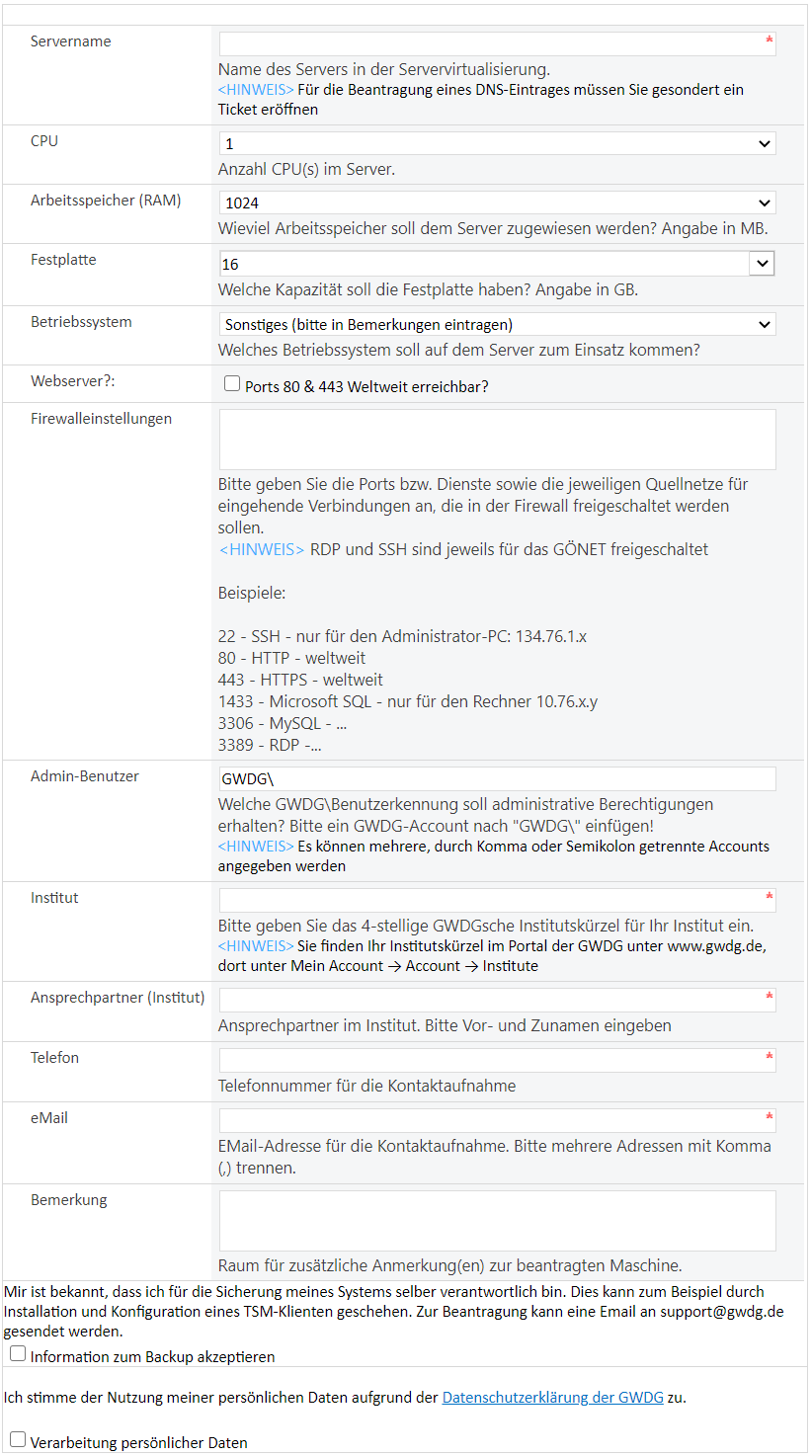
Um einen virtuellen Server zu beantragen, öffnen Sie bitte dieses Dokument.
Auf der Webseite können Sie (ggf. ist eine Anmeldung mit Ihrer GWDG-Kennung erforderlich) durch einen Klick auf Server beantragen und Neues Element das Antragsformular öffnen.
Füllen Sie in dem dortigen Webformular die entsprechenden Felder aus. Drücken Sie “Speichern” zum Absenden des Formulars.
Bitte melden Sie sich mit einem GWDG-Account oder einem am Standort Göttingen gegen das AD der GWDG authentifizierbaren Account an.
Installation des Betriebssystems
Informationen zur Installation aller unterstützter Betriebssysteme finden Sie unter https://partnerweb.vmware.com/GOSIG/home.html
Vergabe eines DNS-Namens für Ihren Server
Nachdem Sie nun den Server mittels Zugriff über die Konsole installiert haben und Sie ja auch schon die IP erhalten haben, kann Ihr Netzwerkbeauftragter einen entsprechenden Eintrag im IPAM vornehmen.
Einen virtuellen Server abbestellen/löschen
Um eine nicht mehr benötigte VM löschen zu lassen, wenden Sie sich bitte per E-Mail unter Angabe des Namens der VM und Ihrer Kontaktdaten an support@gwdg.de.
VMware Tools
Installation von VMware Tools
Um die VMware Tools auf Linux zu installieren, gibt es drei Möglichkeiten.
- Installieren der nativen VMware Tools über VMware vSphere (Web)Client. (Details: http://kb.vmware.com/selfservice/microsites/search.do?language=en_US&cmd=displayKC&externalId=1014294)
- Installieren der VMware Tools mit einem Packetmanager und dem VMware Repository (Details: http://www.vmware.com/download/packages.html).
- Installieren der OpenVMware Tools aus anderen Quellen via Packetmanager oder Herunterladen als zip- oder git-Datei von https://github.com/vmware/open-vm-tools#general.
Unter Windows steht nur die erste Möglichkeit zur Verfügung.
Installieren der VMware Tools über das vCenter
Bevor die VMware Tools installiert werden können, muss sicher gestellt werden, dass die VM eingeschaltet ist.
Die unten genannten Schritte innerhalb des Browsers Clients binden nur eine Image-Datei ein. Die VMware Tools müssen danach noch aus dem Gast System heraus manuell installiert werden.
Manuell
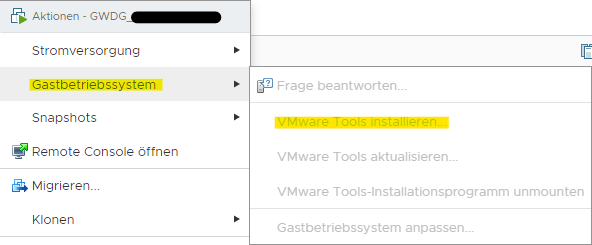 Wählen sie die VM mit einem Rechtsklick aus um in das Kontextmenü zu gelangen. In dem Kontextmenü können Sie unter “Gastbetriebssystem” dann “VMware Tools installieren” auswählen
Automatisch
 Die VMware Tools können automatisch beim Start einer VM aktualisiert werden. Dazu setzen Sie bei den Einstellungen der VM im Reiter “VM-Optionen” im unteren Teil “Tools-Upgrades” den Haken bei “VMware Tools vor jedem Einschaltvorgang prüfen und aktualisieren”.
VMware Snapshots
Snapshot-Konzept
- Ein Snapshot ist kein Backup und kann dieses auch nicht ersetzen. Benötigen Sie einen Systemzustand, auf den Sie später nochmals zugreifen möchten (z. B. nach Grundinstallation eines Systems), so richten Sie bitte ein Backup per TSM ein, ziehen ein Image mit einem geeigneten Tool oder machen systemintern ein Backup.
- Snapshots virtueller Maschinen werden automatisch nach 7 Tagen gelöscht. Dies geschieht ohne vorherige Information.
- Jeder Snapshot kann je nach Zeit und Anzahl der Änderungen auf dem File System, noch einmal zusätzlich die gesamte Größe der VM belegen. D. h., dass eine VM mit 512GB Massenspeicher kann je Snapshot zusätztlich 512GB belegen.
Anlegen von Snapshots
- Über den vSphere Webclient können Snapshots angelegt und wieder gelöscht werden. Dies kann durch jeden berechtigten Benutzer geschehen.
- Bitte geben Sie das Datum der Erstellung bei dem Namen des Snapshots mit an. Dies erleichtert Ihnen den Überblick, wie alt der Snapshot bereits ist.
- Die VMware Best Practices empfehlen nicht mehr als 2 Snapshots auf einmal zu halten und keinen Snapshot länger als 72 Stunden aufzubewahren. Da dies die Performance der VM und ggf. auch anderer VMs beeinträchtigt, bitten wir Sie, sich möglichst an diese Richtlinien zu halten.
Löschen von Snapshots
Snapshots sollten vom Benutzer auch wieder gelöscht werden. Andernfalls werden Sie ohne vorherige Information nach 7 Tagen gelöscht. Werden Sicherungen länger als 7 Tage benötigt, beraten wir Sie gerne über alternativen, wenden Sie sich dazu bitte an den GWDG Support via support@gwdg.de.
Einbinden einer eigenen ISO-Datei
ISO über die VMRC einlegen
Bitte beachten Sie dass dies nur funktioniert, wenn noch keine Imagedatei in der VM vorhanden ist. Wenn das der Fall ist, müssen sie zuerst über die Einstellungen der VM beim CD/DVD-Laufwerk von “Remoteserver” auf “Lokaler Client” umschalten.
 Wählen sie die gewünschte VM aus und öffnen Sie die Remote Konsole , die sog. VMRC
// // // //
 Wählen Sie “Wechselmedien, CD-/DVD-Laufwerk 1” …
// // // //

 // // // //
… und dann entweder mit dem Laufwerksbuchstaben Ihres lokalen PCs oder “Mit Datenträgerabbilddatei (iso) verbinden…”
// //
Restore eines Backups im Fehlerfall
Im Fehlerfall kann ein Restore der VM durchgeführt werden. Der Zeitraum beträgt bis zu sieben Tage. Dabei gibt es zwei Möglichkeiten:
- Die VM wird komplett restauriert. Dabei wird die Vm während des Vorgangs ausgeschaltet.
- Der Restore wird als zusätzliche Platte an die VM angehängt, die Daten können dann einzeln restauriert werden.
Zur Beantragung wenden Sie sich bitte an support@gwdg.de
Die VMRC (VMware Remote Console)
Die VMRC dient als Ersatz für das Konsolenfenster im vSphere-Client. Sie bietet die gleichen Funktionalitäten.In 5 Schritten zur VM
FAQ
Administration
Welchen I/O-Scheduler soll ich unter Linux verwenden?
Es wird empfohlen den Scheduler “NOOP” auszuwählen da dieser am besten in virtualisierten Umgebungen arbeitet.
Warum startet mein VM immer von CD (oder einem Image)?
Eine VM startet unter zwei Bedingungen von einer CD.
- Die Bootreihenfolge wurde dahingehend verändert, dass das Laufwerk die erste mögliche Bootoption ist.
- Es ist ein bootfähiges Medium im Laufwerk eingelegt.
Wie verhindere ich mindestens eine dieser Bedingungen?
Zunächst öffnen sie den vSphere Client oder den vSphere Web Client und wählen ihre VM aus. Hier öffnen sie die Einstellungen der VM und fokussieren den Reiter “(Virtuelle) Hardware”. Wird der Punkt “CD-/DVD-Laufwerk 1” aktiviert, so kann mann hier, falls nicht bereits ausgewählt, das “Clientgerät” auswählen. Ist das “Client Gerät” bereits ausgewählt, so haben Sie selbst ein Image eingelegt, welches noch entfernt werden muss.
Im BIOS ihrer VM können sie dafür sorgen, dass bei der Bootreihenfolge so abgeändert wird, dass der Eintrag “Hard Drive” wieder am Anfang der Liste steht, so wird zunächst versucht von der Festplatte zu starten.
Wie aktiviere ich RAM nach einer Erweiterung?
Nach einer RAM-Erweiterung muß eine VM nicht unbedingt neu gestartet werden, um den neuen RAM zu nutzen.
Mit folgender Abfrage kann festgestellt werden, ob es aktivierbare Memory-Blöcke gibt:
root@cloudshare-adm:~# cat /sys/devices/system/memory/memory*/state | sort | uniq -c
32 offline
32 online
Wenn man da nun mit einer Schleife darüber läuft, kann man alle online nehmen:
for XMEMORY in $(ls -1 /sys/devices/system/memory/memory*/state );
do if [ "$(cat $XMEMORY)" == "offline" ]; then echo "online" > $XMEMORY; echo $? ; fi ; done
Danach sollte die erhöhte Menge RAM mit “free” oder “top” sichtbar sein.
Für mehr Informationen über memory hotplug: https://www.kernel.org/doc/Documentation/memory-hotplug.txt
Wie lautet mein Institutskürzel das ich bei der Beantragung einer VM angeben muss?
Sie finden Ihr Institutskürzel z.B. im Self-Service-Portal der GWDG (www.gwdg.de) unter Mein Account→Account. Bei Institute steht der volle Name sowie das Kürzel.
Wie kann ich die Bootreihenfolge der VM ändern?
Da die VMs sehr schnell hochfahren ist es fast nicht möglich, rechtzeitig auf “F2” zum Aufruf des BIOS zu drücken.
Es gibt zwei Möglichkeiten:
- Für eine VM kann dauerhaft eine Bootverzögerung gesetzt werden (Angabe in ms)
- Für die Vm kann einmalig die Option “Beim nächsten Boot BIOS betreten” aktiviert werden
Beides findet sich in den Eigenschaften der VM, Optionen, Startoptionen.
Wie kann ich eine VM Löschen?
Die Nutzer, welche als VM-Admin eingetragen sind, können das Löschen einer VM beantragen, indem sie eine Mail an Support@GWDG.de senden.
Sie können dazu folgende Vorlage benutzen: Antrag auf Löschung
Bitte ersetzen Sie in der Vorlage <VM_NAME> durch den entsprechenden Namen der VM.
Bemerkung: Ein E-Mail Client ist nötig um die Vorlage zu nutzen.
Der Vorlagentext zum Kopieren:
Betreff: VM <VM_NAME> Löschen
Liebes VM Ware Team,
bitte löschen sie folgende VM(s):
<VM_NAME>
Beste Grüße,
Ist die Lebensdauer einer VM begrenzt?
Die Lebenszeit einer VM ist nicht begrenzt.
Kann ich das Betriebssystem in meiner VM ändern?
Im Prinzip ja. Dazu kann entweder selber ein entsprechendes ISO eingelegt werden (siehe Anleitung dazu), ein betriebssysteminternes Upgrade durchgeführt werden oder durch die GWDG ein entsprechendes ISO in das System eingelegt werden. (Mail an support@gwdg.de)
Hinweis: Nach der Anpassung des Betriebssystems muss dies an support@gwdg.de gemeldet werden damit die Einstellung, welches OS in einer VM läuft, geändert werden kann. Eine falsche Einstellung führt u.U. zur Bereitstellung der falschen VMware-Tools.
Wie beantrage ich einen Alias für meine VM?
Um einen Alias (etwa meindienst.meinefakultät.uni-goettingen.de) zu beantragen wenden Sie sich bitte mit der angabe der IP der VM an support@gwdg.de. Bitte geben Sie im Ticketsystem an dass Sie einen DNS-Alias wünschen.
Wie beantrage ich eine virtuelle Maschine?
Die Beantragung erfolgt über dieses Sharepoint Formular.
Wie installiere ich die VMware Tools in meine virtuelle Maschine?
Eine Anleitung hierzu befindet sich auf den Infoseiten der GWDG.
Rechtevergabe
Wie kann ich die Benutzer einer VM verwalten?
Nutzer/innen, welche sich direkt am System anmelden sollen, können über die systeminterne Nutzerverwaltung Verwaltet werden. Hierzu kann die VM z.B. in das Active Directory gehoben werden oder die Konten lokal auf der Machine angelegt werden.
Das heißt, die Nutzerverwaltung geschieht wie auf einem normalen Betriebssystem.
Sollen Benutzer/in jedoch Administrationsrechte für die VM erhalten, kann dies mit einer kurzen e-Mail an support@GWDG.de Beantragt werden. Diese Mail sollte mindestesn folgende Informationen enthalten:
- NutzerID des GWDG-Accounts
- Voller Name des einzutragenden Benutzers
Des weiteren muss diese Mail von dem/der bisherigen Administrator/in gesendet oder zumindest direkt bestätigt werden, hierzu kann der/die Administrator/in in den CC gesetzt werden. Dieser sollte dann auf die automatische Rückmeldung des Ticketsystems antworten, dass er mit der Eintragung einverstanden ist. Sollte dies nicht geschehen, werden wir versuchen uns mit dem Administrator seperat in verbindung zu setzen, dies verlängert jedoch die Bearbeitungszeit der Anfrage.
Kann eine VM an einen anderen Nutzer übergeben werden?
Jeder nutzer ist in der Lage eine VM zu übernehmen. Als einzige Vorraussetzung hierfür gilt das Verfügen über eine GWDG Nutzerkennung. Die Umstellung kann mit einer E-Mail eines eingetragenen Ansprechpartners an Support@GWDG.de beantragt werden.
Fehlermeldungen
In dem Log meiner VM stehen sehr viele Einträge von multipathd. Was kann ich dagegen unternehmen?
In den Ubuntu Versionen 20.x schreibt der multipathd Fehlermeldungen in die Logfiles, da die Implementierung nicht problemlos mit der VMware Umgebung zurecht kommt. Nachstehend ist ein Block dieses Fehlers abgebildet.
Auszug aus dem Syslog:
multipathd[xxx]: sda: add missing path
multipathd[xxx]: sda: failed to get udev uid: Invalid argument
multipathd[xxx]: sda: failed to get sysfs uid: Invalid argument
multipathd[xxx]: sda: failed to get sgio uid: No such file or directory
Um das Vollaufen der Logfiles zu verhindern, muss die Konfigurationsdatei von Multipath (/etc/multipath.conf) angepasst werden. Fügen Sie einfach den nachstehenden Block dem bestehenden Inhalt der Datei hinzu:
blacklist {
devnode "^(ram|raw|loop|fd|md|dm-|sr|scd|st|sda)[0-9]*"
}
Warum wird im vSphere-Client nach einem Update der VMware-Tools angezeigt, dass diese nicht laufen?
Falls sie ein Desktop-System installiert haben, wird VMware Tools erst nach dem ersten LogIn wieder ausgeführt.
Fahren sie die Maschine also vollständig hoch und loggen sich ein. Kutze Zeit später sollte im vSphere-Client auch angezeigt werden, dass die VMware-Tools laufen.
Haben Sie ein Serversystem, so wird dieses ggf. durch die VMware-Tools neu gestartet. Sollte es nach dem Update zu der Fehlermeldung kommen, starten sie die VM erneut und loggen sich ein.
Warum hat meine VM plötzlich keine Netzverbindung mehr?
- Mehrere Netzwerkkarten im System? Evtl Interfacereihenfolge im Betriebssystem getauscht.
- Netzwerkkabel in den Einstellungen der VM getrennt? Neu verbinden.
- Keine VMware-Tools installiert?
- Fehler bei der Neuverbindung/ungültige Konfiguration? Wenden sie sich bitte an support@gwdg.de
Datenspeicher
Wie lege ich ein ISO-Image oder eine CD von meinem lokalen PC in die virtuelle Maschine ein?
Verbinden Sie sich hierzu per RDP mit unserem Terminal Server (wints1.top.gwdg.de) und gehen nach folgender Anleitung vor: docs.gwdg.de
Hardware
Kann ich die Ausstattung meiner VM anpassen?
Per Email an support@gwdg.de können Anpassungen (CPU, RAM, Massenspeicher) an einer VM beantragt werden. Die Durchführung funktioniert im Normalfall im laufenden Betrieb, in Ausnahmefällen muss die VM vorher heruntergefahren werden.